윈도우즈10 에 썼던 색보정 관련 글을 다시 쓴다.
윈도우즈 cleartype 텍스트 튜너, 보정
c:\windows\system32\cttune.exe
윈도우즈 셋팅
윈도우즈 셋팅에 따라서 모니터 성능에 큰 변화가 있다. 내가 개발한 windowsResearch프로그램도 활용하고, 이 블로그의 글도 참고해서 윈도우즈를 최적화한다. 밝기에서 더 유리한 점이 있었다.
블랙레벨
첫번째로 맞출 것은 블랙레벨이다. 바탕화면 마우스 우클릭 - 디스플레이 - 고급 디스플레이
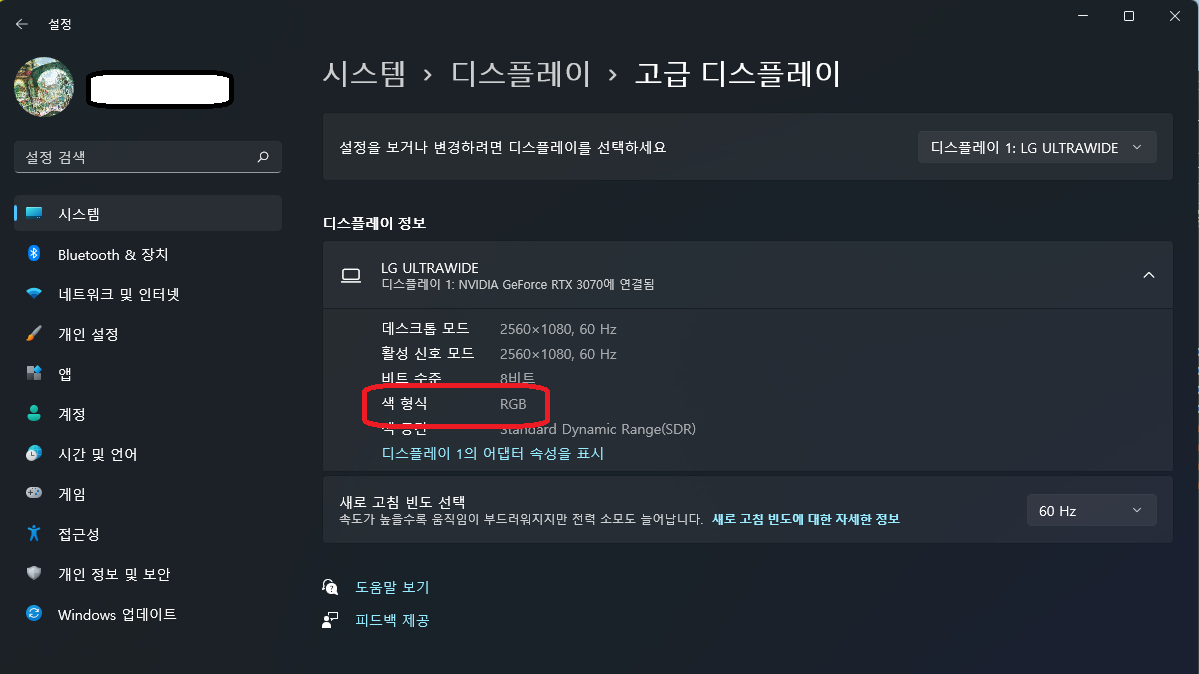
위와 같이 "색 형식"이 RGB가 되도록 설정이 되면 블랙레벨이 높은 것이다. 만일 YCbCr(YUV) 같은 것으로 되어 있다면 블랙레벨이 낮은 것이다.
https://m.blog.naver.com/ox1997cow/222248966420
위 링크를 참고하자. PC모니터라면 가급적 RGB로 맞추는 게 좋고 TV나 동영상 매체에서는 YUV를 사용한다는 글이다. 이렇게 맞춘 것 그대로 모니터 OSD에서 블랙레벨을 높음(RGB)이나 낮음(YCbCr)으로 동일하게 설정한다.
모니터 밝기는 110~120cd 정도가 사무용으로 적당하다고 한다.
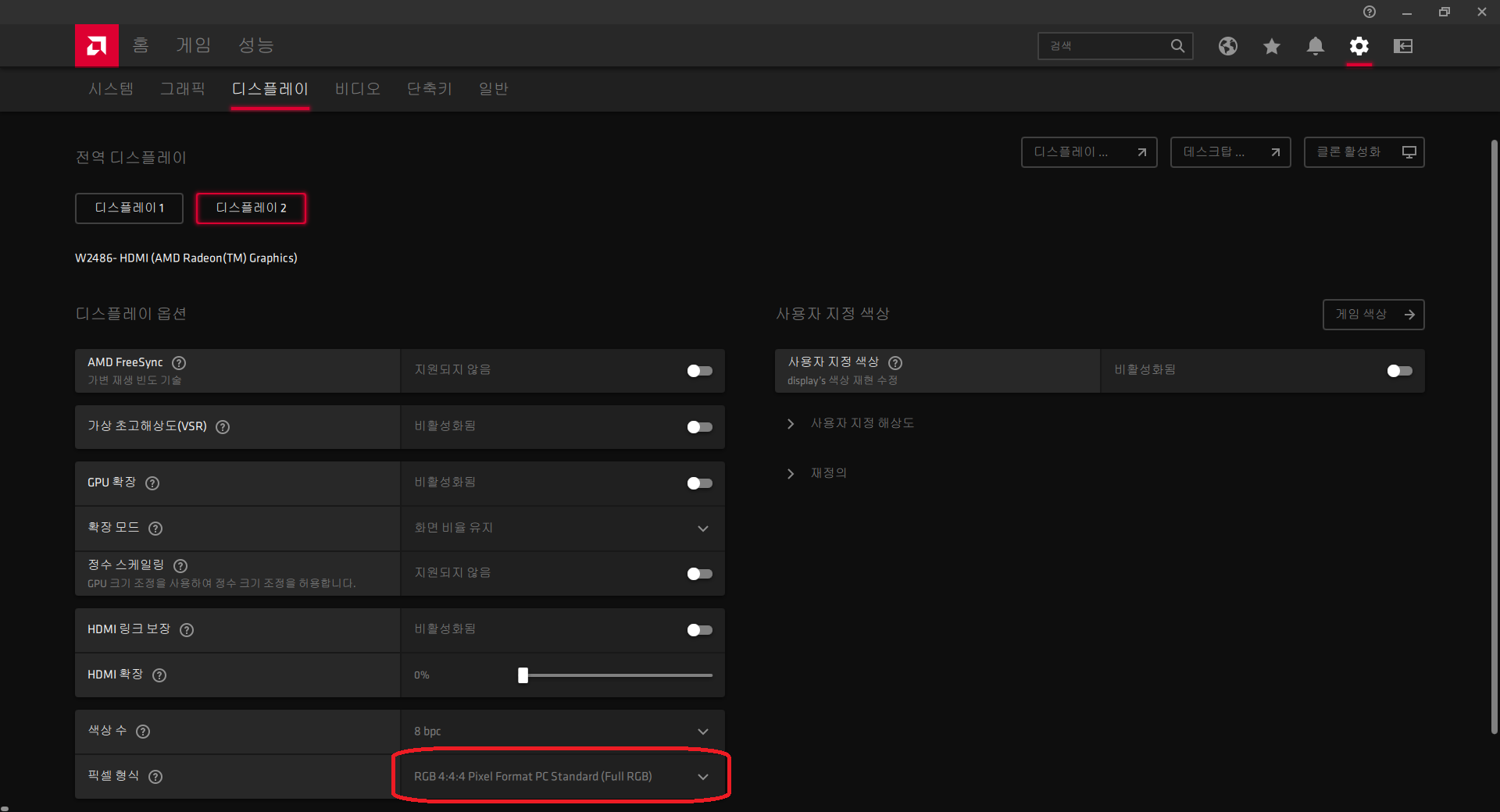
라데온 그래픽카드의 경우 AMD Radeon Software 에서 설정 - 디스플레이
위와 같이 픽셀 형식: YCbCr 4:4:4 Pixel Format -> RGB 4:4:4 Pixel Format PC Standard(Full RGB)
nVidia 제어판
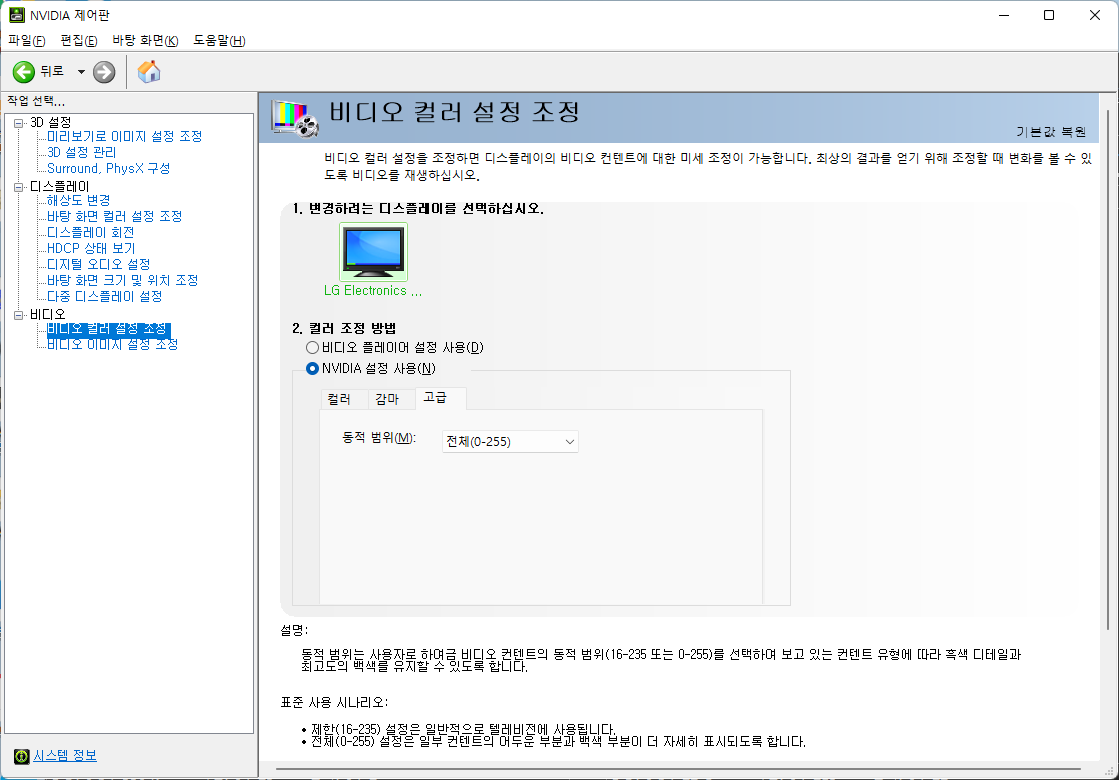
nVidia 그래픽카드는 위 화면에서 조정한다. nVidia 그래픽카드는 그냥 "비디오 플레이어 설정 사용"에 맞춰도 될 것 같다.
밝기, 콘트라스트
블랙 레벨을 맞췄다면 모니터 OSD의 밝기, 콘트라스트를 조절한다. 여러가지 자료가 있다.
https://windmyth.tistory.com/170
위 링크에 잘 정리되어 있다. 콘트라스트 조정 차트에서 osd조절하여 마지막 9번이 나타나는 시점에서 -1 에서 -14 을 해주면 적당한 것 같다. 가급적 더 높은 콘트라스트를 쓰는 게 유리하긴 유리하다.
밝기차트는 9번이 보여야 하긴 하는데 윈도우즈 최적화를 어지간히 잘 하지 않고서는 아무리 밝기를 높여도 9번이 잘 보이지 않을 수도 있다. 아무튼 너무 눈이 부시지 않는 선까지 밝기를 조절한다.
제조사 모니터 드라이버 설치
제조사 홈페이지에서 모니터를 검색하여 드라이버를 설치한다. 색보정 ICM파일도 제공한다면 가급적 그것을 사용하는 게 좋다. 제조사 홈페이지에서 드라이버를 제공하지 않으면 그냥 캘리브레이션 장비만 사용해도 된다.
캘리브레이션 장비 사용
여기까지 하고 SpyderX 같은 장비를 사용하여 캘리브레이션을 맞춘다. 더 정확할 것이다.
'소프트웨어 > 모니터' 카테고리의 다른 글
| Display port (0) | 2023.09.17 |
|---|---|
| LG FLATRON W2486L (0) | 2022.10.10 |
| LG 34UM57 (0) | 2022.10.10 |
| AOC G2777FQ (0) | 2022.10.10 |
| SpyderX (0) | 2022.10.10 |