1. 기본설정
Datacolor사의 SpyderX 를 설치한 후 시스템 트레이의 SpyderX 아이콘을 마우스 우클릭한다.
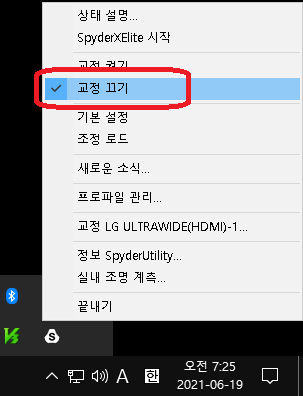
"교정 끄기" 선택
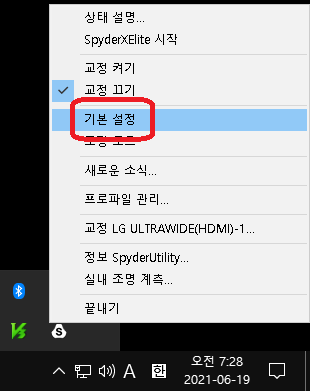
"기본 설정" 선택
실내 조명 - 사용안함
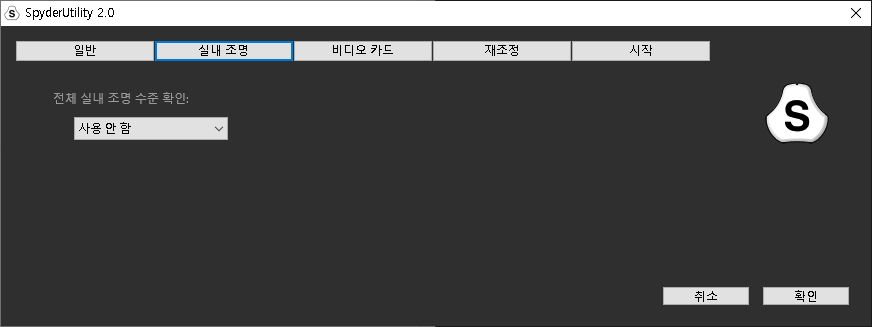
비디오 카드 - 사용안함

재조정 - 사용안함

지금까지 한 작업은 교정하기 전에 당연히 자기네 프로그램의 기능을 끄고 시작해야 하는데 아직 그게 안 되어 있어서 유저가 수동으로 설정을 바꿔준 것이다.
2. 타사 프로그램
AMD Radeon Software
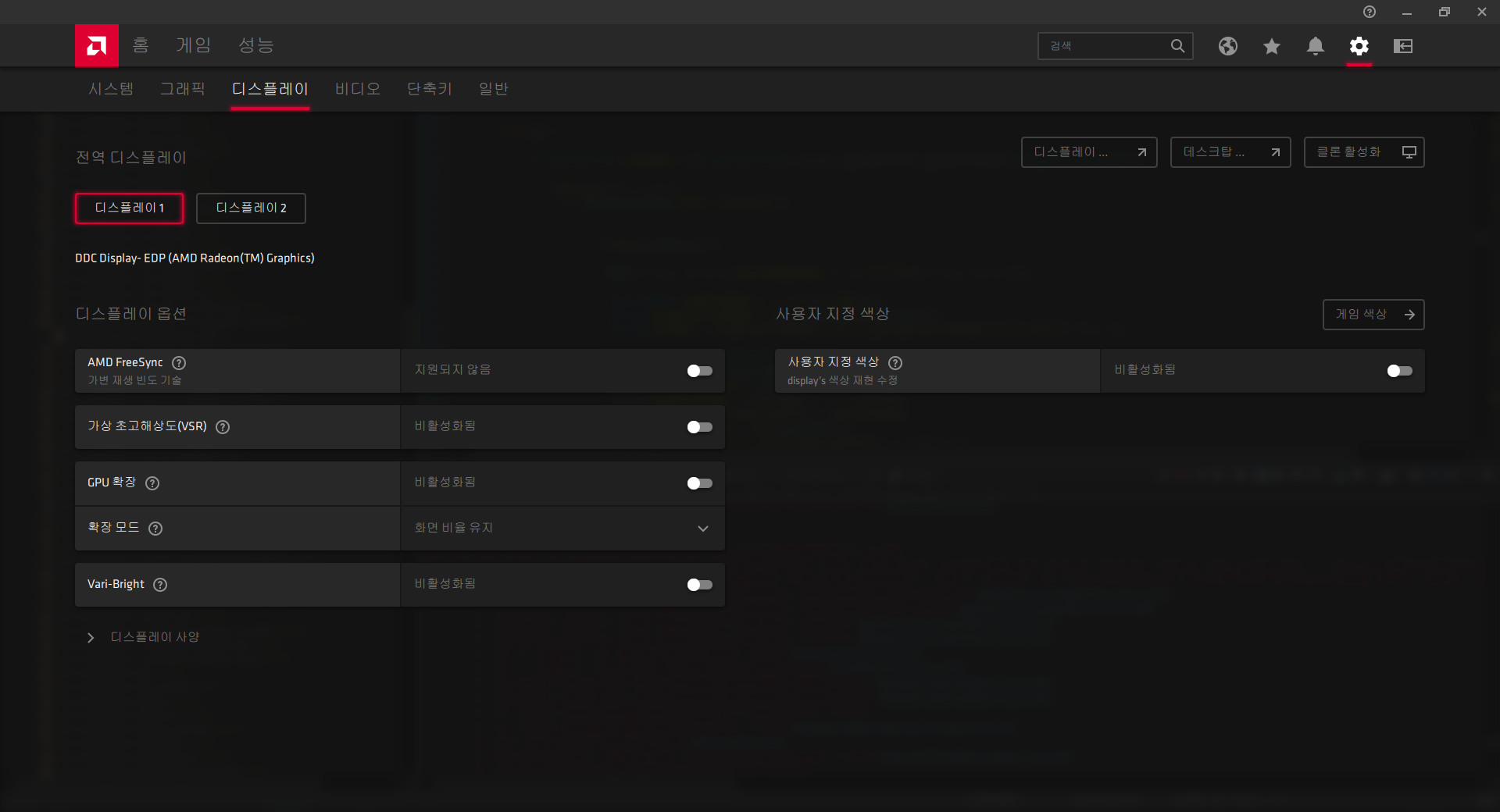
라데온 그래픽카드를 사용할 때 Vari Bright 기능이 켜져 있으면 모든 모니터에서 끈다. (비활성화한다) 이 기능이 교정 프로그램에 악영향을 줘서 잘못된 교정을 하게 될 수도 있다. 그외 모니터를 자동으로 밝기를 변경해주는 프로그램이 있으면 다 끈다. 소프트웨어 뿐만 아니라 모니터 자체에도 동적명암비 기능 같은 것이 있으면 모두 끈다.
3. 교정 프로그램-감마값 조회
여기까지 설정했으면 교정 프로그램을 실행한다.
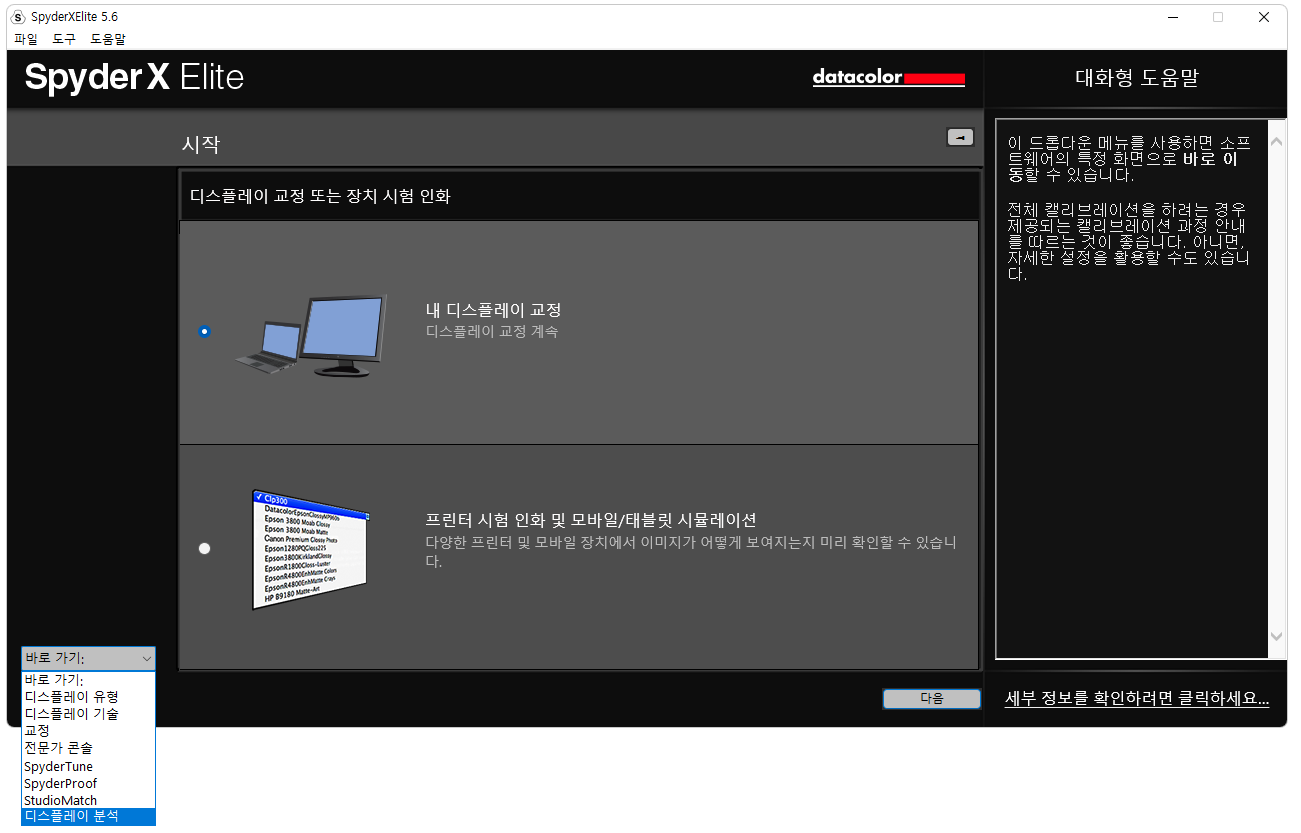
위 그림과 같이 좌측 하단의 "바로 가기"- 디스플레이 분석
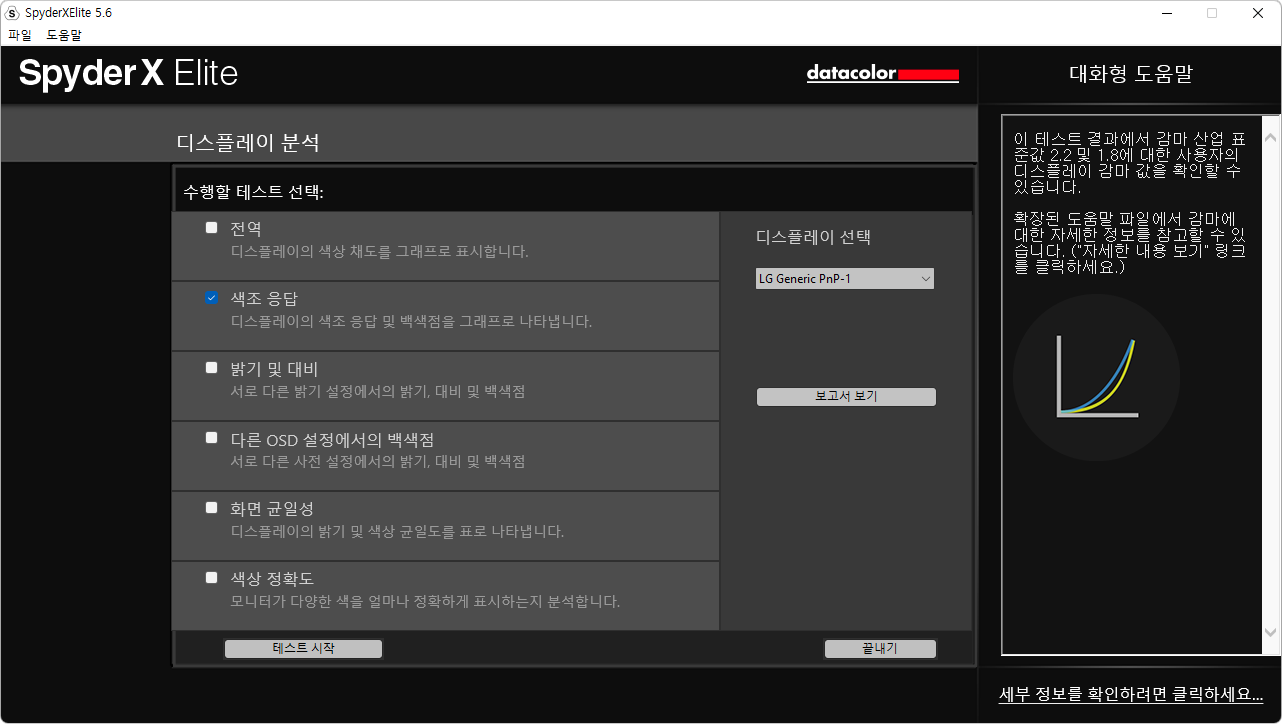
위 그림과 같이 "색조 응답"에 체크하고 "테스트 시작" 버튼 클릭하여 모니터의 감마값을 알아낸다. osd별로 따로 저장도 할 수 있고 유용한 기능이다.
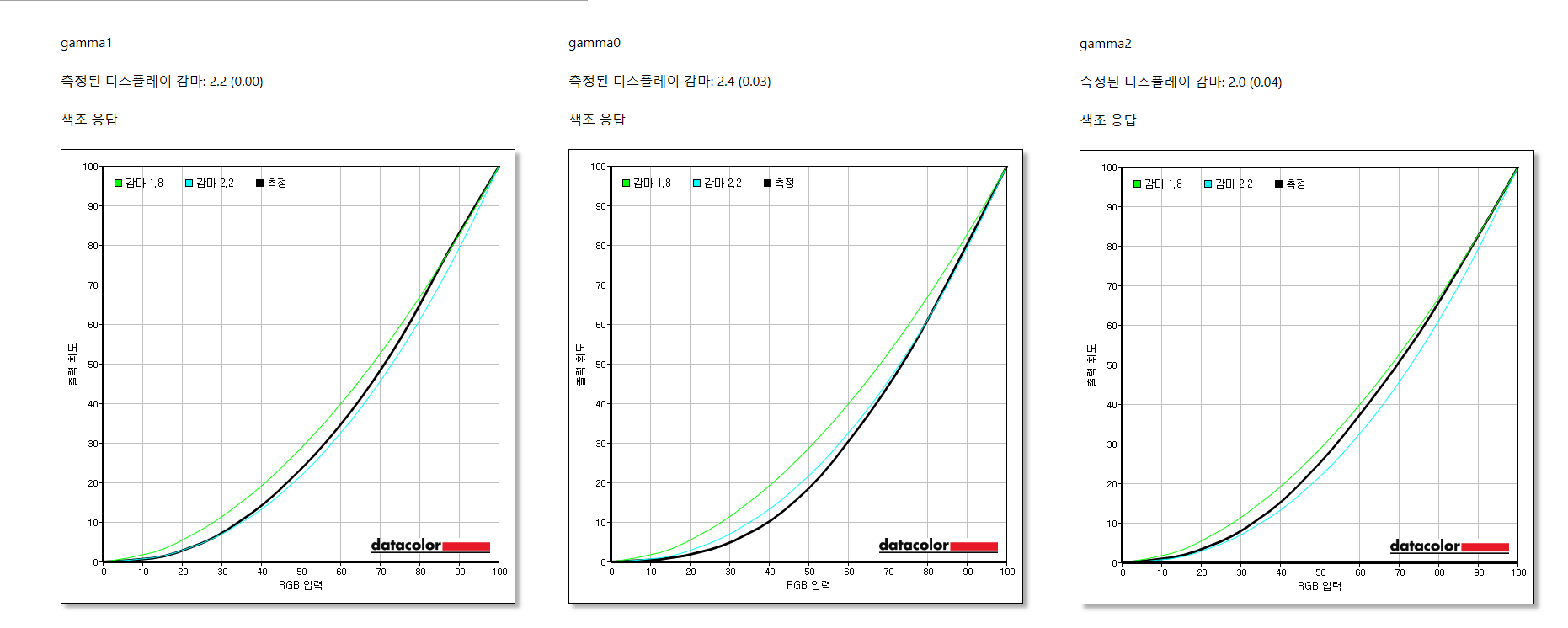
위 표가 내가 사용중인 모니터의 감마값를 측정한 것이다. 그래프가 3개 다 좋지 않아서 OSD의 색온도를 바꿔가면서 여러번 테스트하여 감마그래프가 멀쩡한 색온도를 찾을 수 있었다. 이런 식으로 OSD의 색온도와 앞으로 진행할 감마값을 결정한다. 일반적으로 "따뜻함"이나 "표준"을 선택하면 그렇게 크게 틀리지 않을 것이다.
사진이나 그래픽작업을 전문적으로 해야 하는 특수한 경우가 아니라면 색온도는 모니터 상태에 맞춰서 사용해도 큰 문제는 없다. 애초에 그 정도 전문가라면 저렴한 모니터는 쓰지도 않겠지만..
"밝기 및 대비"를 체크하고 "테스트 시작"을 클릭하면 모니터의 밝기와 백색점을 파악할 수 있다. 밝기는 120cd 정도를 찾았으면 그것으로 osd밝기를 조절한다.
4. 교정 프로그램-교정
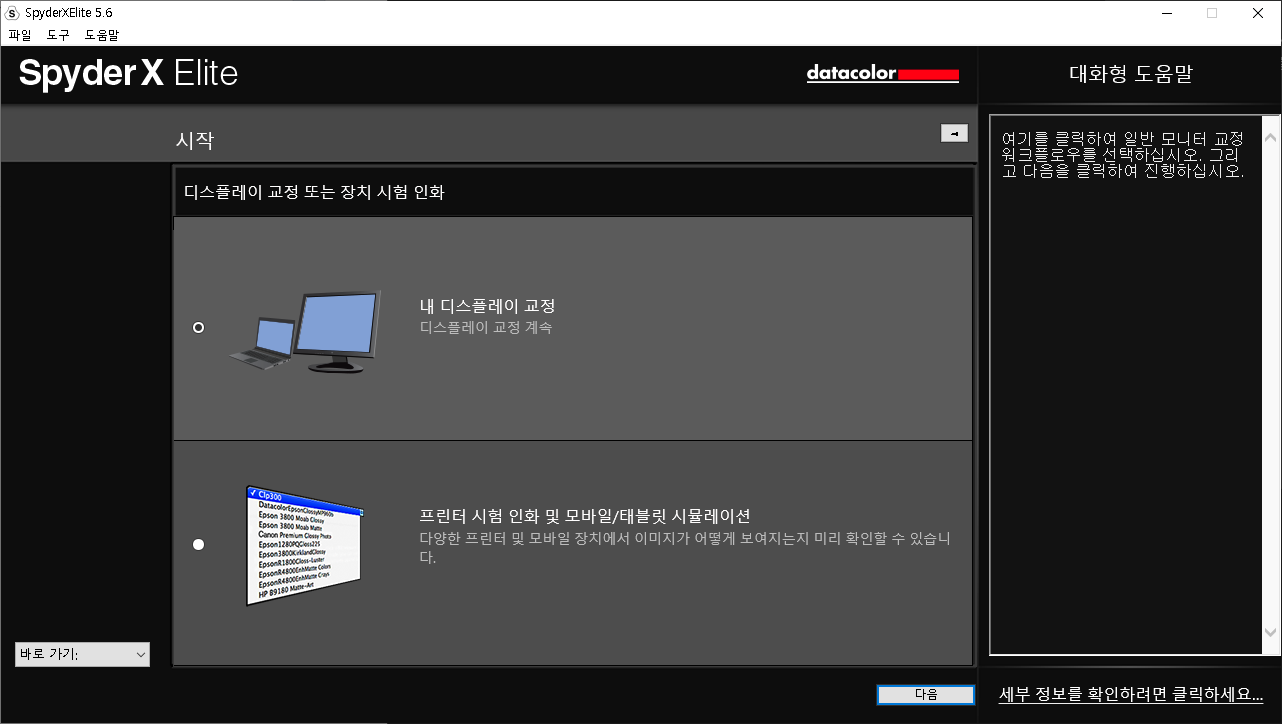
내 디스플레이 교정

다음
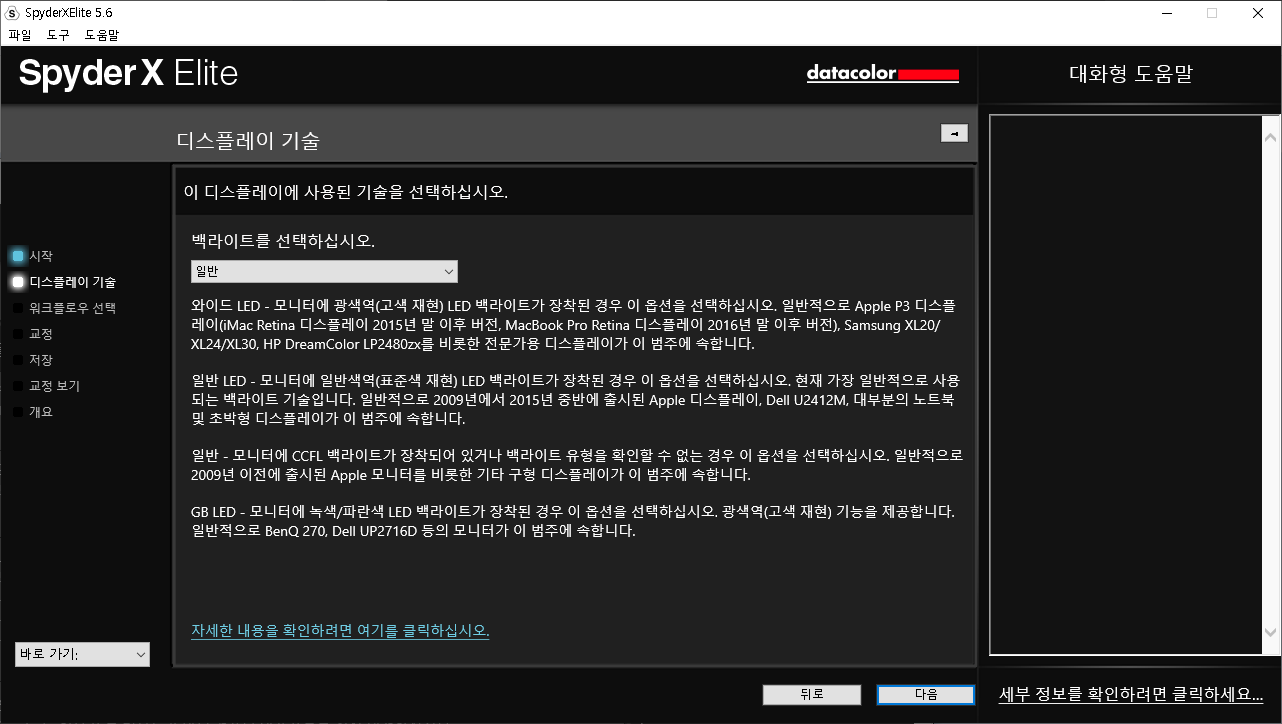
자신의 모니터에 맞는 백라이트를 선택한다. 잘 모르면 일반이나 일반LED 선택. 그냥 백라이트별로 교정을 한번씩 진행하여 돌아가면서 사용해보고 맞는 것으로 선택해도 된다.
내가 테스트해보니 "일반"만 좀 다르고 나머지 "와이드LED", "일반 LED" ,"GB LED" 는 대충 비슷했다. LED모니터일 때 "일반"만 고르지 않으면 될 듯 하다. 무난하게 "일반 LED"를 선택하는 것도 좋고 spyderX 설명대로 설정하면 될듯하다.
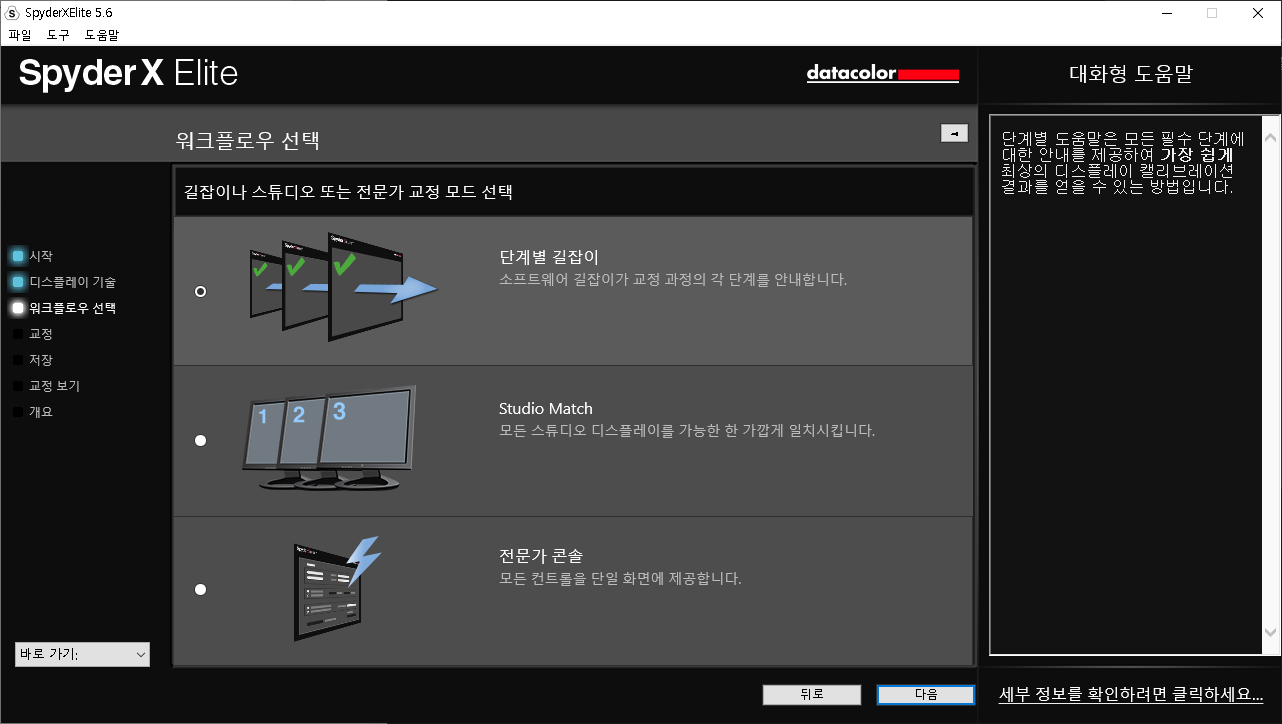
단계별 길잡이 선택 -다음
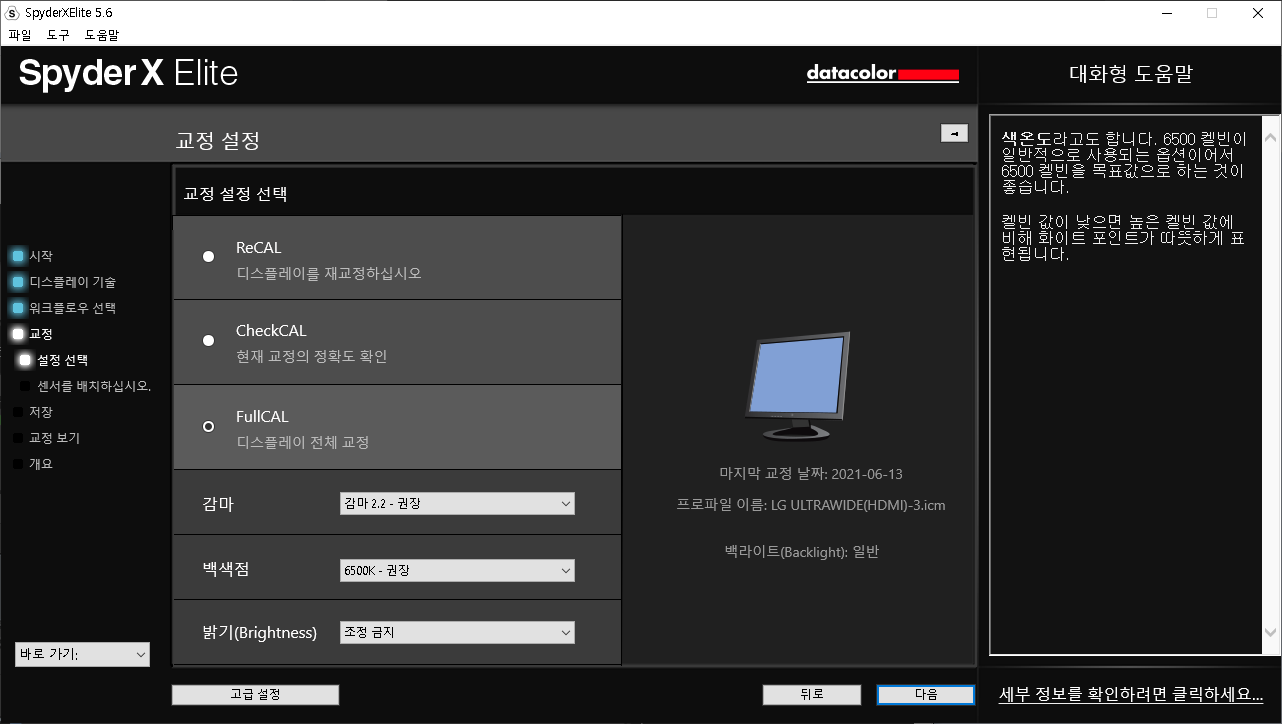
FullCAL 선택한다
감마는 앞에서 테스트해서 나온 결과값으로 설정한다.
백색점 : 조정 금지
백색점을 바꾸고 싶으면 그냥 모니터의 osd에서 표준/따뜻함 옵션을 바꾸도록 한다.
밝기: 조정 금지
보통 밝기는 120cd를 추천하는데 형광등 켜진 실내밝기를 측정하고나면 200cd, 6500k를 추천하기도 한다. 일반적으로 아주 어두운 실내에서 모니터를 사용하는 경우는 거의 없으므로 120~200cd로 맞춰도 무방하다. 달리 말하자면 모니터밝기가 적어도 200cd는 되어야 실내에서 멀쩡하게 사용할 수 있다는 의미가 된다. 200cd 이상인 제품만 구입하자.
고급 설정 버튼 클릭

실내 조명 :끄기
회색 밸런스 교정 : 고품질
다음
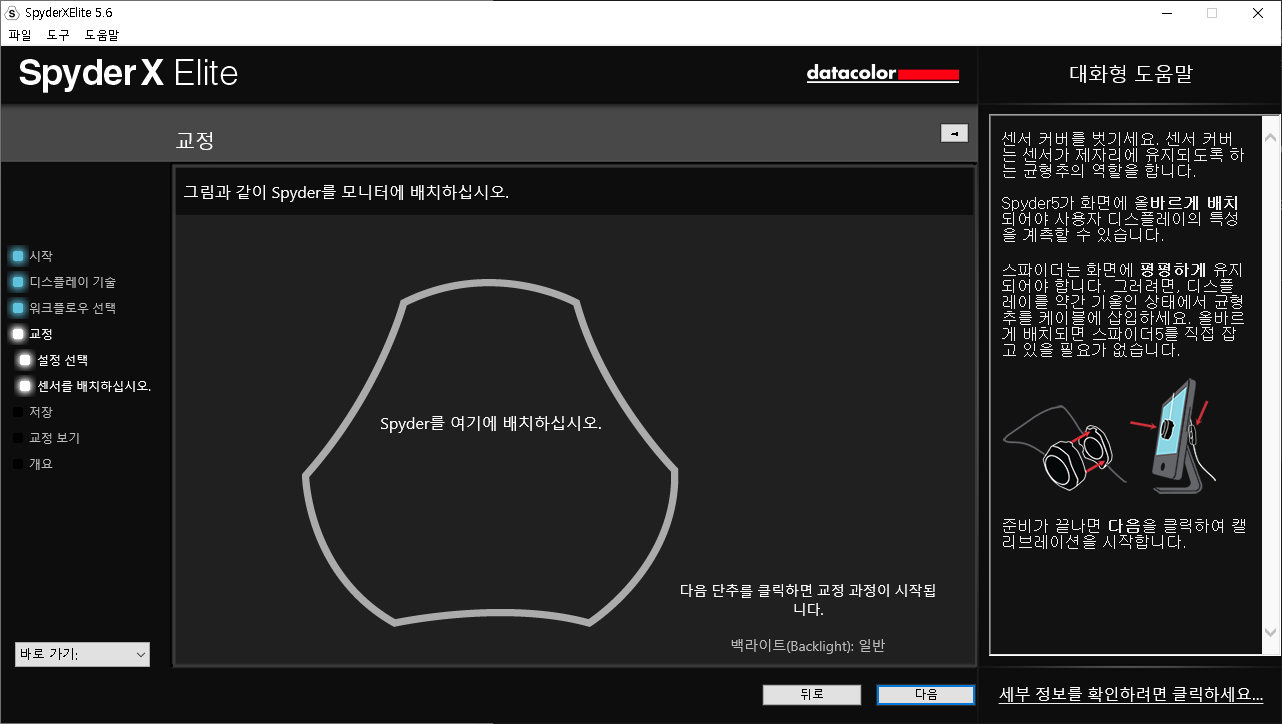
위 그림에서 스나이더 기기를 모니터 위에 올려놓고 다음 선택하여 교정 작업을 시작한다.
실내의 불을 끄고 모니터를 눕히고 그 위에 스나이더를 올려놓고 작업하는 게 좋다.
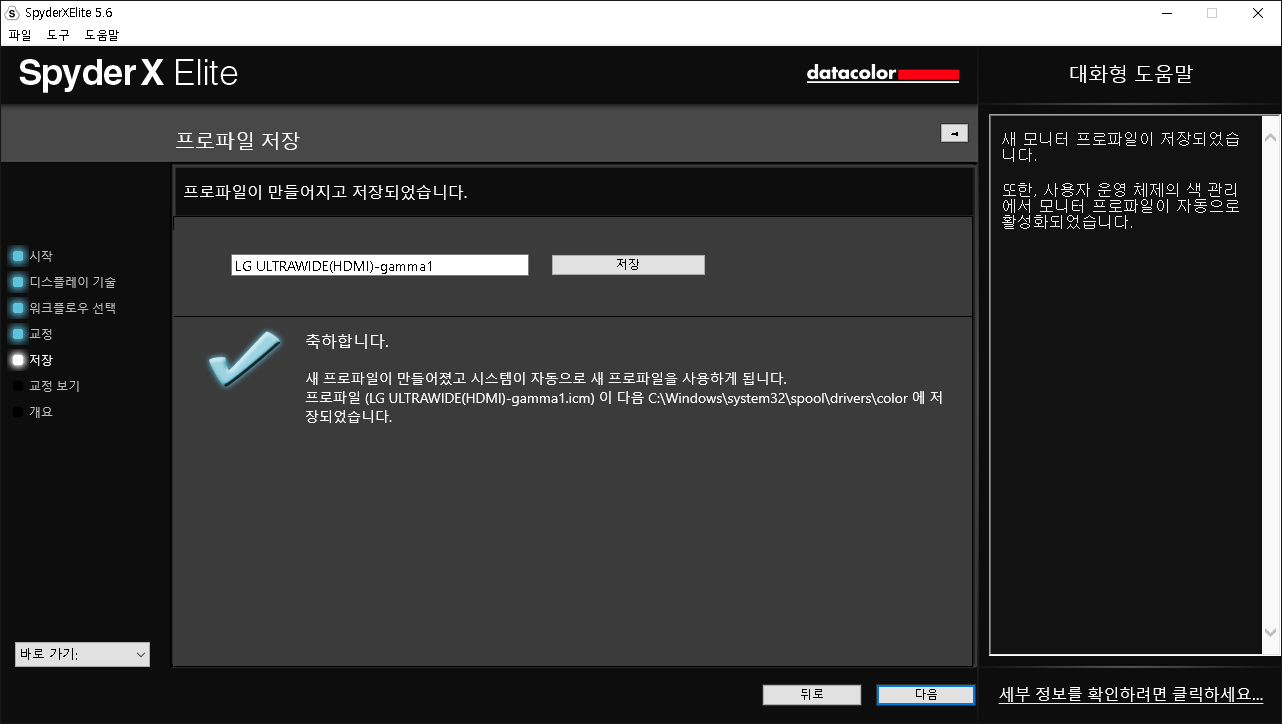
측정을 마치면 위와 같이 뜬다. 이름을 적당히 적고 저장 버튼 클릭
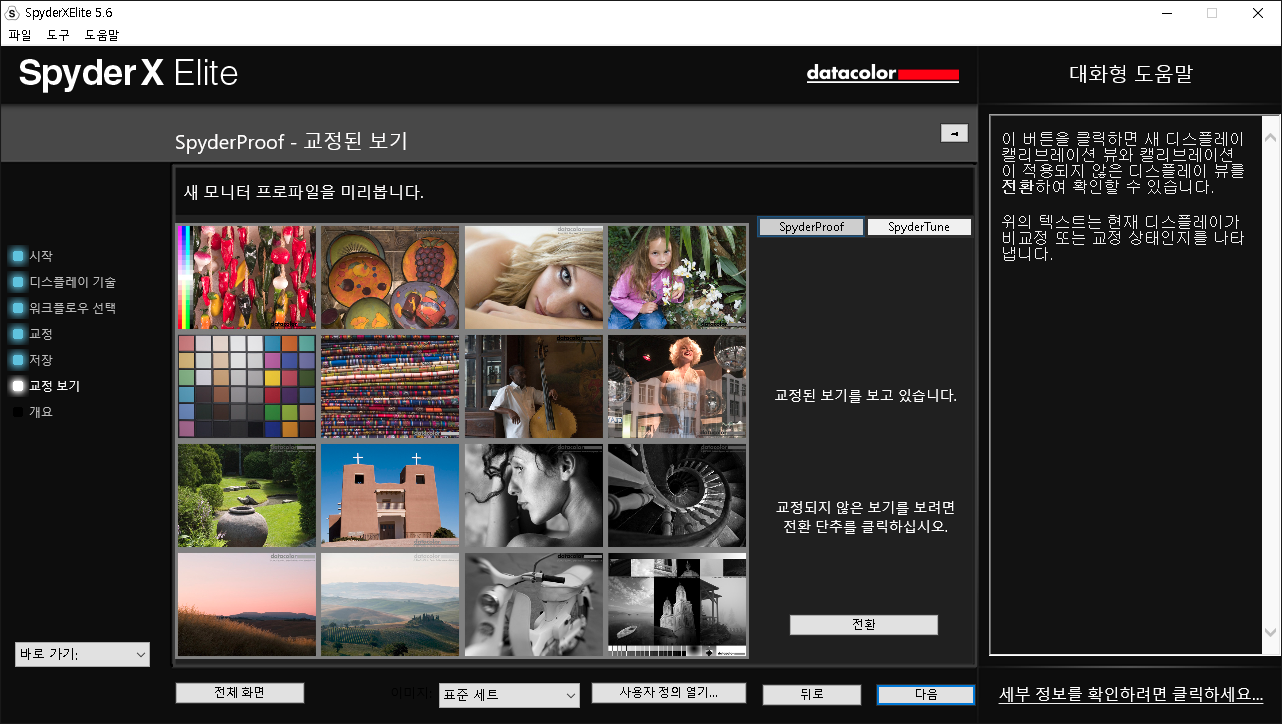
다음

여기에서 바로 끝내도 되지만 "보기 정보"버튼 클릭

위와 같이 상세 정보가 뜬다. 이것으로 많은 정보를 알 수가 있다.
spyderx 의 프로그램 다운로드 링크이다.
Knowledgebase - Powered by Kayako https://support.datacolor.com/index.php? Help Desk Software
Knowledgebase - Powered by Kayako https://support.datacolor.com/index.php? Help Desk Software
support.datacolor.com
'소프트웨어 > 모니터' 카테고리의 다른 글
| Display port (0) | 2023.09.17 |
|---|---|
| LG FLATRON W2486L (0) | 2022.10.10 |
| LG 34UM57 (0) | 2022.10.10 |
| AOC G2777FQ (0) | 2022.10.10 |
| 색보정 (0) | 2022.10.10 |