이 글은 노트10을 2022-3-5 현재 소프트웨어 업데이트를 모두 마쳐서 최신으로 업데이트한 것을 기준으로 한다.
OneUI : 4.0
안드로이드버전 : 12
이 글의 튜닝 포인트는 배터리 향상, 게임성능 향상, 음질 향상에 있다.
︙≡⚙️?→
노트10을 구입한 후, 유심카드를 꼽고, 전원을 켠다.
와이파이를 잡을 것이다. 앞으로 다운로드할 것이 많으니 와이파이는 잡는 게 좋다.
다른 기기에서 백업을 하라는 말이 중간에 나오는데 이건 그냥 무시해도 좋다.
그후 구글 아이디로 로그인하라고 뜨는데 이때는 로그인해야 한다.
삼성 아이디로 로그인하라고 할 때에도 가급적 로그인하는 게 좋다.
그외 추천하는 앱이라면서 뜨는데 가급적 조금만 설치하자.
홈화면 중앙에 "Hey Google" 말하기 가 있다. 길게 누르면 홈 화면에서 삭제 가 뜬다. 그냥 삭제하자.
이제 "설정" 앱으로 들어간다. 중요한 것은 빨간색으로 표시함.
1. 삼성 계정

설정 맨 위 상단에 계정명과 사람모양 아이콘이 있다. 이것을 선택해서 삼성계정으로 들어간다.
프로필 정보
언어
처음에 아무 것도 선택되어 있지 않다. "한국어"선택
특별한 제안과 뉴스레터 받기 : 끈다
결제 및 혜택
삼성 리워즈
우측 상단의 ︙→ 설정
알림
알림 받기 : 해제
삼성 리워즈 탈퇴하기
포인트가 0이고 삼성 리워즈 기능이 굳이 필요없다면 탈퇴한다.
삼성 클라우드
삼성 클라우드는 2021년에 서비스를 모두 종료했다. Samsung Pass, 연락처 등이 ON상태이면 끄는 게 좋지 않을까 싶다. 껐다가 핸드폰을 교체할 떄만 10분 정도 잠깐 켜놓는다.
데이터 백업
통화기록, 메시지, 연락처, 캘린더, 로밍중 자동 백업 등등 모두 끈다. 삼성 클라우드는 2021년에 서비스를 모두 종료했다.
내 디바이스 찾기
내 디바이스 찾기 기능은 구글 것과 삼성 것 둘중에 하나만 사용하도록 한다.
연결된 계정
연결된 계정에 들어가면 TripAdvisor 라는 계정이 하나 들어있을 것이다. 이것을 연결해제한다. TripAdvisor 외에 다른 계정이 있다면 모두 해제한다.
2. 연결
블루투스
필요없으면 끈다 (꺼도 아래 블루투스 설정들은 해줘야 한다)
우측상단의 ≡ → 고급
삼성 클라우드와 동기화 : 끈다
Music Share :끈다
벨소리 동기화 :끈다
NFC 및 결제
특별히 NFC 기능을 사용해 결제를 하거나, 삼성페이 같은 기능을 사용하지 않는다면 끈다
기타 연결 설정
주변 디바이스 찾기
특별히 저전력 블루투스 기기를 찾아야 하거나, 그외 다른 기기를 찾아야 하는 경우가 아니면 끈다
인쇄
기본 인쇄 서비스
특별히 인쇄를 할 일 없으면 끄기
HDMI 모드
기본적으로 Samsung DeX 로 되어있다. 스크린 미러링(Smart View)으로 변경한다.
프라이빗 DNS
기본적으로 자동으로 되어있다. 프라이빗DNS기능을 쓰고 싶은 헤비유저가 아니라면 "사용안함"으로 설정한다.
3. 고객특화서비스
4. 소리 및 진동
벨소리
초기값은 Over the Horizon 으로 되어 있는데 이게 너무 거창하고 시끄럽다. 다른 것으로 바꾼다.
음량
벨소리의 초기값이 너무 크게 되어 있으니 적절히 바꾼다.
시스템 소리 및 진동
화면 잠금/해제, 충전,다이얼 키패드,내비게이션 피드백,카메라 피드백 등등.. : 어차피 이와 같은 이벤트시에 소리가 나지도 않는다. 그냥 모두 끈다.
고급 설정
음질 및 음향 효과
Dolby Atmos , 게임용 Dolby Atmos : 특별히 게임을 많이 하지 않는다면 끈다
5. 알림
포함 앱
모든 애플리케이션 : 끄기
메시지, 카카오톡, 전화, Google 정도는 켜놓자.
간략한 팝업 설정
화면이 꺼져 있을 때에도 보이기 : 끄기
최근에 알림 보낸 앱 - 더보기
"앱 알림"에 나오는 앱 중에 "메시지", "카카오톡" 정도만 남기고 나머지는 끈다. 필요한 것만 켜놓는다.
고급 설정
플로팅 알림 : 버블 → 사용안함
알림에 액션 및 답장 기능 표시 : 끄기
다시 알림 버튼 표시 : 끄기
6. 디스플레이
밝기 최적화
만일 통화시 근접 센서에 문제가 있는 경우 끈다.
화면모드
자연스러운 화면 → 선명한 화면
화면 자동 꺼짐 시간
기본 30초이다. 너무 금방 꺼진다 싶으면 늘린다.
Edge Screen
Edge lighting 끈다
충전 정보 표시
끈다
7. 배경화면 및 스타일
내 배경화면
노트10의 초기 배경화면은 움직이는 비디오 배경으로 되어 있다. 그냥 그림으로 된 것으로 바꾼다.
배경화면 서비스
처음에 아무 것도 선택되어 있지 않다. "설정 안 함"선택할 것
왼쪽으로 밀어 설정 보기 : 끄기
배경화면에 다크 모드 적용
끈다.
8. 테마
메뉴 → 우측상단⚙️
특별한 제안과 뉴스레터 받기 : 끈다.
알림 : 끈다
9. 홈 화면
10. 잠금 화면
Always on display
화면 터치로 켠다라는 설명이 되어 있으나 이 기능을 꺼도 어차피 터치로 켜진다. "두 번 눌러 화면 켜기"기능과 중복되는 것으로 보인다. 그냥 끄자.
로밍 시계
특별히 해외 나가 있는 거 아니면 끈다.
위젯
음악, 다음 알람, 빅스비 루틴 등등.. : 모두 끈다
11. 생체 인식 및 보안
얼굴 인식 (얼굴 인식 기능을 사용하는 경우)
빠른 인식: 끈다
어두운 곳에서 화면 밝게 : 만일 통화시 근접 센서에 문제가 있는 경우 끈다
보안 업데이트
스마트폰을 처음 샀다면 무조건 선택해서 업데이트부터 한다.
Google Play 시스템 업데이트
시스템을 재시작해서 업데이트를 완료하라는 메시지가 뜨면 그냥 그거 눌러서 재시작한다.
출처를 알 수 없는 앱 설치
처음에 "삼성 인터넷", "Samsung Checkout" 이 ON으로 되어 있다. 물론 이것은 내가 의도한 것이 아니다. 모두 끄는 것을 추천한다.
※우측 상단의 ︙를 선택하여 "앱 설정 초기화"를 눌러도 된다. 다만 "앱 설정 초기화"를 하면 "사용하지 않는 앱 권한 삭제"같은 셋팅들이 전부 날아가서 처음부터 다시 해야 하니 주의한다.
12. 개인정보 보호
13. 위치
14. 안전 및 긴급
15. 계정 및 백업
16. Google
https://blog.daum.net/europond/1070
위 링크로 대체한다.
17. 유용한 기능
다른 기기에서 앱 이어서 사용
: 끈다
Android Auto
여기에서는 Android Auto 기능을 사용하지 않는 경우를 상정한다.
일반
지도용 주간/야간모드 : 자동 → 주간
잠겨 있는 상태에서 Android Auto 시작 : 끈다
자동 미디어 다시 시작 : 끈다
날씨 : 끈다
알림
메시지 알림 표시 :끈다
시스템
무선 Andriod Auto : 끈다
Google 애널리틱스 : 끈다
S펜
에어 액션 :특별히 필요하지 않으면 끈다
꺼진 화면 메모 : 특별히 필요하지 않으면 끈다
S펜으로 새 노트 작성 : 끈다
에어 뷰 :특별히 필요하지 않으면 끈다
펜을 가까이 가져가면 포인터 표시 :끈다
플로팅 아이콘 표시 : 특별히 필요하지 않으면 끈다
S펜 분리시 에어 커맨드 열기 → 아무 것도 하지 않음
펜이 멀어질 때 알림 : 끈다
피드백 소리 : 끈다
진동 : 끈다
측면 버튼
길게 누르기 : 빅스비를 특별히 쓸 거 아니면 "전원 끄기" 메뉴 선택
모션 및 제스처
들어서 화면 켜기 : 끈다
두 번 눌러 화면 켜기 : 끄면 음질이 약간 상승함. 편의성에 따라 선택한다. 측면 버튼을 눌러서 켜고 꺼도 된다.
두 번 눌러 화면 끄기 : 가급적 끄는 것을 추천한다. 핸드폰으로 뭔가 복잡한 작업(주식거래등등)하는 경우에는 특히나 이 기능을 끄는 것이 좋다.
사용 중일 떄 화면을 켠 채로 유지 : 이 기능이 필요하면 켜도 된다. 가볍게 사용하는 유저는 끈다
휴대폰을 들 때 알림: 끈다
제스처로 소리 끄기: 끈다
손으로 밀어서 캡처: 끈다
한 손 조작 모드:
끈다
빅스비 루틴
: 특별히 필요하지 않으면 끈다
화면 캡처 및 화면 녹화
화면 녹화 설정 : 미디어 소리 및 마이크 (마이크를 사용해 화면을 녹화해야 한다면)
콘텐츠 공유 시 연락처 표시
: 끈다
영상통화 효과
: 끈다
게임런처
: 끈다
18. 디지털 웰빙 및 자녀 보호 기능
19. 배터리 및 디바이스 케어
우측 상단의 점3개 선택
앱스 화면에 아이콘 표시 : "아이콘 표시"가 되도록 선택한다
자동으로 케어
매일 자동으로 최적화, 자동으로 다시 시작, 자동 절전 모드 : 모두 끈다
20. 애플리케이션
애플리케이션은 절대로 동일한 이름이 중복되어 있으면 안 된다. 중복된 것은 불필요한 것을 삭제한다.
삭제되는 것은 빨간색, 그외 중요한 것은 파란색.
▶드라이브
삼각형 아이콘이다. 구글 드라이브를 특별히 사용하지 않는다면 삭제
▶리얼 360
360도 카메라를 연결해서 뭔가 통화도 하고 방송도 하는 모양이다. 필요 없으면 삭제
▶메시지
사용하지 않는 앱 권한 삭제 : ON → OFF
▶알약 M
필요 없으면 삭제
▶애플리케이션
삼성에서 만든 앱이다.
사용하지 않는 앱 권한 삭제 : ON → OFF
배터리 : 최적화 → 제한 없음
▶올레 tv 모바일
필요 없으면 삭제
▶원내비
필요 없으면 삭제
▶원스토어
원스토어가 40MB짜리가 하나 있고, 0.99MB짜리가 또 하나 있어서 중복으로 설치되어 있을 수 있다. 이중에 들어가서 삭제 가능한 것을 삭제한다. 내 경우에는 0.99MB짜리가 삭제 가능했다.
사용하지 않는 앱 권한 삭제 : ON → OFF
배터리 : 최적화 → 제한 없음
▶원스토어 서비스
사용하지 않는 앱 권한 삭제 : ON → OFF
배터리 : 최적화 → 제한 없음
▶전화
사용하지 않는 앱 권한 삭제 : ON → OFF
▶지니 뮤직
필요 없으면 삭제
▶키즈 홈
필요 없으면 삭제
▶후후
필요 없으면 삭제
▶Android 시스템 인텔리전스
사용하지 않는 앱 권한 삭제 : ON → OFF
배터리 : 최적화 → 제한 없음
▶Android Auto
사용하지 않는 앱 권한 삭제 : ON → OFF
배터리 : 최적화 → 제한 없음
▶Android System WebView
사용하지 않는 앱 권한 삭제 : ON → OFF
배터리 : 최적화 → 제한 없음
▶Duo
삭제는 안됨. 사용중지할 것.
▶e스포츠 라이브
필요 없으면 삭제
▶Galaxy Store
사용하지 않는 앱 권한 삭제 : ON → OFF
▶Galaxy Wearable
필요 없으면 삭제
▶Game Optimizing Service
사용하지 않는 앱 권한 삭제 : ON → OFF
사용하지 않는 앱 권한 삭제 : ON → OFF
배터리 : 최적화 → 제한 없음
▶Google 음성 서비스
사용하지 않는 앱 권한 삭제 : ON → OFF
배터리 : 최적화 → 제한 없음
▶Google Play 서비스
사용하지 않는 앱 권한 삭제 : ON → OFF
배터리 : 최적화 → 제한 없음
▶Google Play 스토어
사용하지 않는 앱 권한 삭제 : ON → OFF
배터리 : 최적화 → 제한 없음
▶Google Play Servicies for AR
사용하지 않는 앱 권한 삭제 : ON → OFF
배터리 : 최적화 → 제한 없음
▶narle
"나를"이라는 앱이 기본으로 설치되어 있다. 필요 없으면 삭제
▶Office Mobile
이 앱을 시작하면 사용자의 언어팩을 다운로드할 수 없다는 메시지가 뜬다. 그냥 삭제
▶OneDrive
마이크로소프트의 원드라이브가 기본으로 설치되어 있다. 필요 없으면 삭제
▶ONE store redirector
사용하지 않는 앱 권한 삭제 : ON → OFF
배터리 : 최적화 → 제한 없음
▶One UI 홈
권한 : 기본 "전화"밖에 없었다. "저장공간", "주소록"도 허용
사용하지 않는 앱 권한 삭제 : ON → OFF
배터리 : 최적화 → 제한 없음
▶Outlook
마이크로소프트의 아웃룩이 기본으로 설치되어 있다. 필요 없으면 삭제
▶PENUP
필요 없으면 삭제
▶Private Compute Services
사용하지 않는 앱 권한 삭제 : ON → OFF
배터리 : 최적화 → 제한 없음
▶Samsung Health
필요 없으면 삭제
▶Samsung Pay
사용하지 않는 앱 권한 삭제 : ON → OFF
배터리 : 최적화 → 제한 없음
▶Separated Apps
사용하지 않는 앱 권한 삭제 : ON → OFF
배터리 : 최적화 → 제한 없음
▶SmartThings Framework
사용하지 않는 앱 권한 삭제 : ON → OFF
배터리 : 최적화 → 제한 없음
▶Smart Switch
필요 없으면 삭제
▶Smart Things
집에서 스마트폰으로 제어하는 삼성 기기가 특별히 있지 않으면 삭제
▶YouTube
YouTube 앱으로 음악을 많이 듣는다면 아래처럼 셋팅한다.
사용하지 않는 앱 권한 삭제 : ON → OFF
배터리 : 최적화 → 제한 없음
※ 사용하지 않는 앱 권한 삭제, 배터리 관련 기능은 특히 게임 같은 앱에서는 건드리지 않도록 한다. 시스템 관련된 것만 사용하지 않는 앱 권한 삭제 OFF, 배터리 제한없음으로 셋팅했다.
21. 일반
삼성 키보드 설정
기타 입력 옵션
자동 대문자 전환 : 끄기
기본 키보드 및 추가 키보드 설정
삼성 음성 입력 : 사용하지 않을 경우 끄기
Google 음성 입력 : 사용하지 않을 경우 끄기
내비게이션 바에 키보드 버튼 표시 : 끄기
22. 접근성
고급 설정
음량 올리기와 내리기 버튼 : 끈다
키보드 입력 읽어주기 : 끈다
23. 소프트웨어 업데이트
다운로드 및 설치
1개월에 한번정도 들어가서 소프트웨어 업데이트가 있으면 실행해준다.
Wi-FI로 자동 다운로드
끈다
24. 팁과 사용 설명서
25. 휴대전화 정보
소프트웨어 정보
Google Play 시스템 업데이트
시스템 업데이트를 하고 나면 이것도 눌러봐서 업데이트를 마무리한다.
빌드번호
연타하여 개발자 옵션창을 연다.
26. 개발자 옵션
디버깅
1. 시스템 추적
디버그 가능한 애플리케이션 추적 : 이 기능이 필요한 개발자가 아니면 끈다
네트워크
1. 기본 USB 구성
처음에 아무 것도 선택되어 있지 않다. 사용자에 따라 '파일 전송'이나 '휴대전화 충전만' 으로 선택한다.
2. 블루투스 PBAP
ETC limit : 2로 되어 있다. No limit 로 선택하면 음질이 약간 더 나아지기는 하는데 왠만하면 건드리지 않는 게 좋을듯하다.
오토필
1. 최대 표시 데이터셋
기본 0 으로 되어 있다. 경험상 1000으로 늘리는 게 음질에 좋은 듯 하다. 1000으로 변경하여 문제가 생기면 다시 0으로 원복한다.
※개발자옵션은 셋팅값 변경만 하고 최상단에서 "사용안함"으로 설정한다.
상단 메뉴 스와이프
27. 미디어

우측 상단의 "미디어"선택

① 우측 중단의 ︙ 선택

"설정" 선택
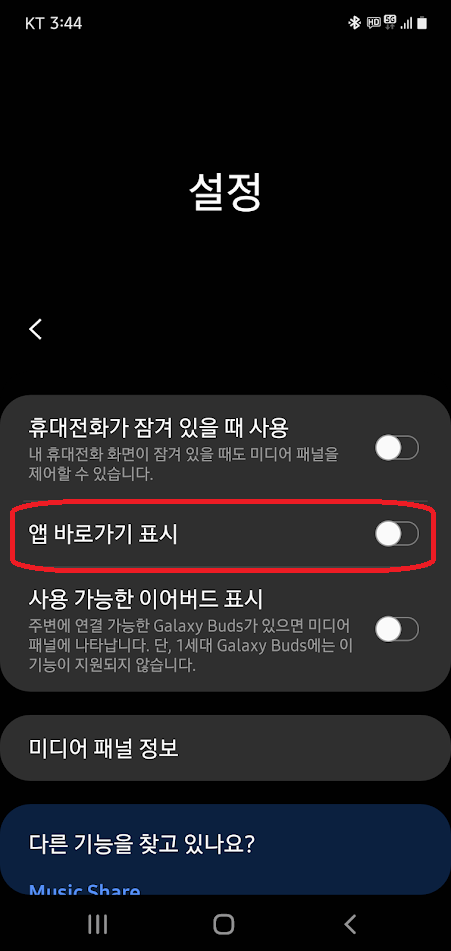
위와 같이 "앱 바로가기 표시"의 체크를 끈다. "휴대전화가 잠겨 있을 때 사용", "사용 가능한 이어버드 표시"도 꺼도 될 것 같다.
② Music Share 선택
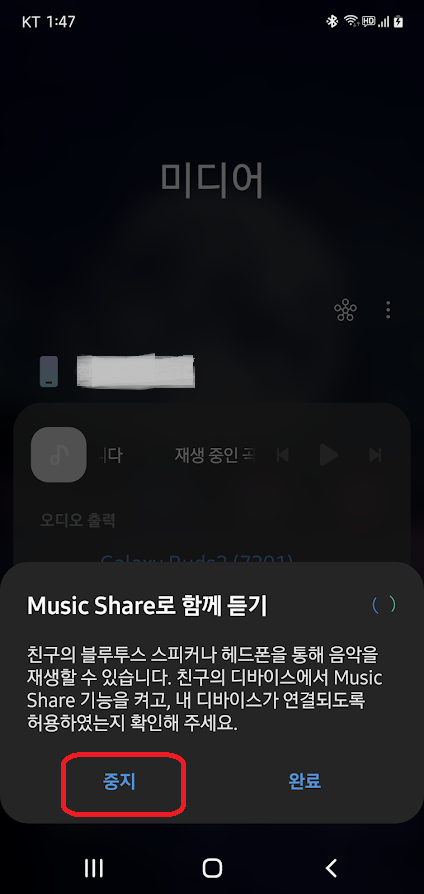
위 그림과 같이 "중지" 선택

위 그림과 같이 "완료"선택
설정을 모두 수정했으면 스마트폰을 다시 시작하는 것이 좋다. 마치 컴퓨터처럼 재시작을 해줘야 음질에 더 좋다.
스마트폰 설정에서 가장 최악의 버그가 선택해야 하는 라디오 버튼이 있으나 아무 것도 선택되어 있지 않은 것이다. '사용안함'이라도 선택되어 있어야 한다.
노트10에서는 빅스비와 삼성페이를 홈화면에서 빼야 한다. 홈화면 빈 곳을 계속 누르고 있으면 홈화면을 셋팅하는 화면이 뜬다. 여기에서 좌측으로 이동하면 빅스비 홈을 켜고 끄는 화면이 있다. 여기에서 빅스비 홈을 꺼준다.
이제 홈화면에서 아래에서 위로 쓸면 삼성페이 화면이 뜬다. 여기에서 좌측 상단을 보면 삼선마크가 있다. 아무튼 삼선마크를 찾아서 선택한다. 그러면 설정이 있다.
설정 → 빠른 실행 : 잠금 화면, 홈 화면, 꺼진 화면 모두 끈다.
홈화면에 있는 위젯을 모두 삭제하면 음질이 많이 개선된다. 노트10 에는 기본적으로 홈화면 1번에 날씨 위젯과 구글 검색바 위젯이 표시되고, 2번에 KT 5G 이벤트 어쩌고가 있다. 이 위젯들을 계속 누르고 있으면 "홈화면에서 제거" 옵션이 뜬다. 그러면 이것을 선택해주면 홈화면에서 위젯이 삭제된다. 특별히 날씨를 봐야 하거나 하지 않다면 이 위젯들은 모두 삭제하자.
'소프트웨어 > Android' 카테고리의 다른 글
| 갤럭시 S22 - 설정 (0) | 2022.10.10 |
|---|---|
| Smart Switch (1) | 2022.10.10 |
| 갤럭시 노트10 - 팁 (0) | 2022.10.10 |
| 갤럭시 노트3 환경설정 (0) | 2022.10.09 |
| 자가격리자 안전보호 (0) | 2022.10.09 |