가급적 자동 옵션이 아닌 수동으로 유저가 직접 선택하는 방향으로 한다. 자동으로 선택할 시에 버그가 있을 수도 있다. 잘 모르면 그냥 기본값대로 놔둔다. 각 페이지마다 적용버튼을 각각 눌러줘야 정상적으로 적용이 된다.
기준 드라이버 버전: 566.36
테스트 그래픽카드 : NVIDIA Geforce RTX 3070
제어판 → NVIDIA 제어판
또는 시작메뉴 → NVIDIA Control Panel
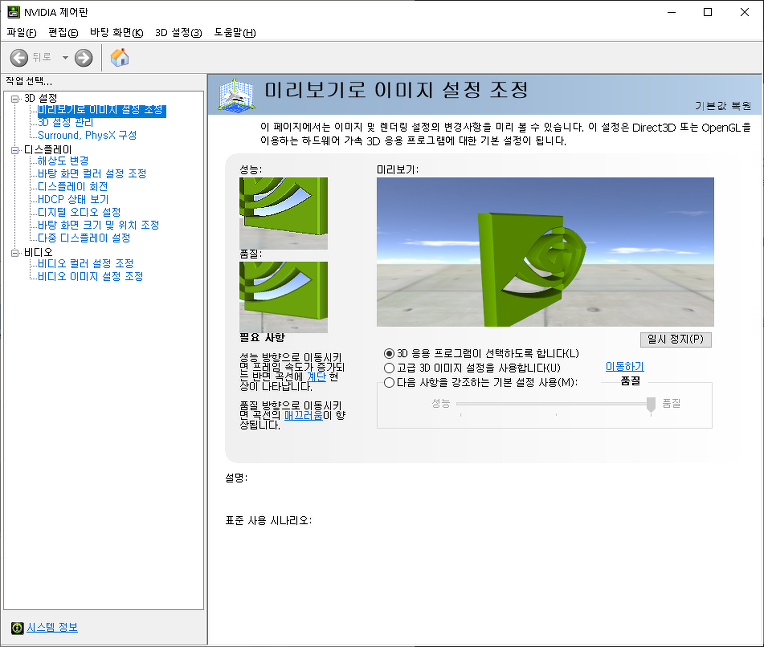
3D 설정
미리보기로 이미지 설정 조정
'3D 응용 프로그램이 선택하도록 합니다'로 바꾼다.
| 이 설정이 기본으로 '고급3D 이미지 설정을 사용합니다'로 되어 있는데, 이렇게 되어 있는 경우 모니터의 깜박임이 심해지고 눈에 좋지 않으니 모니터를 장시간 사용하는 유저는 '3D 응용 프로그램이 선택하도록 합니다'로 바꾸자. 다른 설정을 변경하면 이 설정이 같이 변경되는 버그가 있다. 이 설정은 맨마지막에 바꾼다. |
3D 설정 관리
이미지 스케일링
끄기 (기본값)
켜기
CUDA-GPU
모두 (기본값)
CUDA-시스템 메모리 대체 정책
드라이버 기본값 (기본값)
시스템 메모리 비대체 선호
시스템 메모리 대체 선호
DSR-매끄러움
끄기
DSR-요소
Off
OpenGL GDI 호환성
자동 (기본값)
성능 선호
호환 선호
OpenGL 렌더링 GPU
자동 선택 (기본값)
NVIDIA Geforce RTX 3070
| '자동 선택' 이 기본으로 설정되어 있으나 만일 그래픽카드 한개만 표시된다면 굳이 자동을 선택할 필요가 없다. 그냥 그래픽카드를 선택한다. 여기에서는 'NVIDIA Geforce RTX 3070' 을 선택한다. |
Vulkan/OpenGL 표시 방법
자동 (기본값)
기본 선호
DXGI Swapchain에 레이어 선호
| 자동으로 설정하지 않으면 브라우저에서 유튜브 재생시 프리징 현상이 있음. |
가상현실 - 가변 속도 수퍼 샘플링
끄기 (기본값)
항상 켜짐
적응
가상현실 사전 렌더링 프레임
1 (기본값)
3D 응용 프로그램 설정 사용
2, 3, 4
다중 프레임 샘플링 AA(MFAA)
끄기 (기본값)
켜기
백그라운드 응용프로그램 최대 프레임 속도
끄기 (기본값)
켜기
삼중 버퍼링
끄기 (기본값)
켜기
수직 동기
3D 응용 프로그램 설정 사용 (기본값)
끄기
켜기
적응
빠르게
쉐이더 캐시 사이즈
드라이버 기본값 (기본값)
비활성화
128, 256, 512, 1,5,
10,100, 무제한
| 드라이버 기본값이 5GB라고 한다. 하드디스크 용량이 많다면 10~100GB로 늘려도 무방하다. 게임을 많이 하는 유저에게 필요한 옵션이다. |
스레드 최적화
자동(기본값)
끄기
켜기
| 멀티코어를 다 쓰게 해준다고 한다. 켜기가 게임성능에 좋다고 하나 앱중에 충돌하는 것도 있다고 한다. 애플리케이션이 다중CPU를 사용할 수 있도록 합니다라고 설명되어 있다. 왜 그래픽카드 드라이버에서 멀티코어 cpu부분을 건드리는 것인지 이해할 수가 없다. 요새 멀티코어가 아닌 cpu도 있나? 별다른 문제가 없다면 '끄기'로 선택한다. |
앤티앨리어싱 -모드
응용 프로그램 제어 (기본값)
끄기
응용 프로그램 설정 향상
모든 응용 프로그램 설정 오버라이드
앤티앨리어싱 -투명도
끄기 (기본값)
멀티샘플, x2(슈퍼샘플), x4(슈퍼샘플), x8(슈퍼샘플)
앤티앨리어싱 -감마 교정
켜기 (기본값)
끄기
| 큰 문제가 되지 않는다면 ' 끄기 ' 선택 |
앤티앨리어싱 -FXAA
끄기 (기본값)
켜기
앰비언트 오클루젼
끄기 (기본값)
성능
품질
이방성 필터링
응용 프로그램 제어 (기본값)
끄기
X2, X4, X8, X16
저지연 모드
끄기 (기본값)
켜기
울트라
전원 관리 모드
일반 (기본값)
최고 성능 선호
| PC가 노트북이 아니고 데스크탑인데 ' 최적 전원'로 되어 있다면 '일반'으로 수정한다. 이것이 최적전원으로 되어 있으면 3D성능이 2/3까지 떨어지니 반드시 수정하도록 한다. |
최대 프레임 속도
끄기 (기본값)
켜기
텍스처 필터링 - 삼선형 최적화
켜기 (기본값)
끄기
| 큰 문제가 되지 않는다면 '끄기' 선택 |
텍스처 필터링 - 음성 LOD바이어스
허용 (기본값)
클램프
텍스처 필터링 - 이방성 샘플 최적화
끄기 (기본값)
켜기
텍스처 필터링 - 품질
품질 (기본값)
고품질
성능
고성능
PhysX 구성 설정
PhysX 프로세서 선택
자동 선택 (기본값)
NVIDIA Geforce RTX 3070
CPU
| 특별히 문제가 없다면 자동 선택 를 선택한다. |
디스플레이
바탕 화면 컬러 설정 조정
디스플레이에 보고된 콘텐츠 유형
자동선택 (기본값)
바탕 화면 프로그램
전체 화면 비디오
| 특별히 문제 없다면 '바탕 화면 프로그램' 선택 |
바탕 화면 크기 및 위치 조정
스케일링
종횡비 (기본값)
전체 화면
스케일링 없음
정수 스케일링
| 특별히 문제 없다면 '스케일링 없음' 선택 |
크기
디스플레이에 보고된 바탕 화면 크기 조정 모드를 선택합니다
자동 선택(기본값)
보고하지 않음
오버스캔
언더스캔
| 특별히 문제 없다면 '보고하지 않음' 선택 |
비디오
비디오 이미지 설정 조정
디인터레이싱
역 텔레시네 사용 : 체크해제
| 옛날 CRT 모니터를 써서 동영상 재생시 끊김이 보인다면 체크를 하고 그렇지 않다면 이것을 체크 해제한다. |
nvidia 드라이버를 레지스트리로 뭔가 자동화해보려고 했으나 이런 설정들이 레지스트리로 저장되어 있지 않고
C:\ProgramData\NVIDIA Corporation\Drs\*.bin 파일에 저장하는 방식이라서 어쩔 수 없이 수동으로 설정해주자.
출처
https://superuser.com/questions/637437/deploying-custom-nvidia-program-settings
엔비디아 그래픽카드가 옵션에 자동이 많으면 게임에서 붉은색 계열의 색감이 어두워지는 경향이 있더라. 가급적 자동을 줄여보자.
'소프트웨어 > nVidia' 카테고리의 다른 글
| NVIDIA App (0) | 2025.11.29 |
|---|---|
| Geforce Experience (0) | 2022.10.14 |