크로미움 엔진으로 변경된 엣지 버전에 관한 것이다.
버전 143.0.3650.80 (공식 빌드) (64비트)
엣지의 설정에 따라서 기존 IE로 접속하던 사이트가 정상적으로 접속이 안 될 수도 있고, DRM 같은 보안 프로그램에도 영향을 끼친다. 특히 회사에서 사용할 때는 아래 내용을 잘 읽어보고 적용하도록 한다.
엣지 내부 url : edge://edge-urls
주소창에 edge://settings 을 입력해서 설정으로 들어갈 수 있다.
우측 상단의 점3개 버튼 클릭해도 된다.
"설정" 선택
프로필
동기화
▶ 설정 : 끄기
▶ 개인정보 : 끄기
▶ 검색기록 : 끄기
▶ 열린 탭 : 끄기
▶ 확장 : 끄기
▶ 앱 : 끄기
▶ Microsoft 계정으로 결제 : 끄기(특별히 필요없다면)
▶ 전자지갑 자산 : 끄기(특별히 필요없다면)
▶기능사용
| 즐겨찾기, 암호 빼고 나머지는 다 체크해제한다. 윈도 설치한 직후에 동기화 한번 시키고 모든 동기화를 다 끄는 것이 좋다. |
Microsoft Rewards
Microsoft Edge Microsoft Rewards 획득 : 끄기
프로필 기본 설정
이 프로필을 사용하는 회사 또는 학교 사이트의 Single Sign On 허용 : 끄기(필요없으면)
다른 Windows 기능과 검색 데이터 공유
▶ 다른 Windows 기능과 검색 데이터 공유 : 끄기
개인 정보, 검색 및 서비스
추적 방지
▶ 추적 방지 : 끄기
검색 데이터 삭제
지울 항목 선택 : 간간히 실행해준다. 모든 시간-> 지금 지우기
개인 정보
▶ "추적 안 함"요청 보내기 : ON (원복)
▶웹 검색 결과를 보내 Microsoft 제품을 개선하는 데 도움을 주세요 : OFF (인터넷 접속불가시)
보안
▶Microsoft Defender SmartScreen : OFF (특정사이트에서 장애발생시)
▶사용자 동의없이 설치된 앱 차단 : OFF (특정사이트에서 장애발생시)
▶웹사이트 오타 방지 : OFF
▶방문하는 사이트에 대한 자세한 정보를 얻으려면 사이트 안전 서비스를 켜세요 : OFF (인터넷 접속불가시,특정사이트에서 장애발생시)
▶보안 DNS를 사용하여 웹 사이트의 네트워크 주소를 조회하는 방법을 지정합니다 : OFF (특정사이트에서 장애발생시)
▶웹에서 보안 강화 : OFF (특정사이트에서 장애발생시)
검색 및 연결된 경험
▶웹 서비스를 사용하여 탐색 오류 해결 : OFF
▶웹 사이트를 찾을 수 없을 때 유사한 사이트 추천 : OFF
▶Microsoft Edge 에서의 쇼핑으로 시간과 비용 절약 : OFF
▶Microsoft Edge의 컬렉션을 사용하여 콘텐츠 저장 : OFF
주소 표시줄 및 검색
▶검색 주소창에 사용된 검색 엔진 : Bing이 기본으로 되어 있다. 구글이나 다른 것으로 변경해도 된다.
검색 제안 및 필터
▶ 입력한 문자를 사용하여 검색 제안 및 사이트 제안 표시 : OFF
▶ 입력한 문자를 사용하여 이 장치의 기록, 즐겨찾기 및 기타 데이터의 제안 표시 : OFF
브라우저 디스플레이
▶페이지 색 : 시스템 -> 끄기
▶고대비 테마가 켜져 있는 경우에만 페이지 색 적용 : 끄기
▶터치 모드 : 자동(기본값) -> 끄기(터치 사용하지 않는 경우)
도구 모음
▶작업 영역 표시 : 끄기 (필요없으면)
▶도구 모음에 표시할 단추 선택
홈 단추 : 끄기(필요없으면)
컬렉션 단추 : 끄기(필요없으면)
분할 화면 단추 : 끄기(필요없으면)
브라우저 필수 항목 단추 : 끄기(필요없으면)
Internet Explorer 모드(IE모드) 버튼 : 켜기 (필요하면)
사이드바 단추 표시 : 끄기 (필요없으면)
상황에 맞는 메뉴
▶텍스트를 선택할 때 미니 메뉴 표시 : OFF
브라우저 동작 및 기능
▶비주얼 검색
Visual Search 사용 : OFF
▶ 분할 화면 사용 : 필요없으면 OFF
글꼴
▶글꼴 사용자 지정 → 고정 폭 글꼴 : 만일 아무 것도 선택이 안 되어 있고 비어있다면 다른 것으로 선택할 것.
고정 폭 글꼴 : Malgun Gothic(맑은 고딕)
위와 같이 모든 글꼴을 한 가지로 맞춘다.
Copilot 및 사이드바
▶사이드바 단추 표시 : 끄기
앱 및 알림 설정
앱별 설정
Copilot
도구 모음에 Copilot 단추 표시 : 끄기(필요없으면)
기본 브라우저
▶Internet Explorer 를 사용하여 Microsoft Edge에서 사이트를 열어 보세요 : 호환되지 않는 사이트만 → 안함
Internet Explorer를 전혀 사용하지 않는다면
시작, 홈 및 새 탭
▶새 탭 페이지 미리 로드 : OFF
언어
▶읽은 언어로 되어 있지 않은 페이지를 번역하도록 제안합니다 :
쓰기 도우미
▶웹에서 작성하는 데 Copilot 사용 : OFF
▶문법 및 맞춤법 검사 지원 사용 : OFF
다운로드
▶브라우저에서 Office 파일 열기 : OFF (필요없으면)
▶다운로드가 시작되면 다운로드 메뉴 표시 : OFF
접근성
▶텍스트를 선택할 때 미니 메뉴 표시 : OFF
▶페이지 사이 살짝 밀기 : OFF
▶텍스트 커서를 사용하여 페이지 탐색 : OFF
▶ F12키를 사용하여 개발자 도구 열기 : OFF (필요 없으면)
시스템 및 성능
시스템
▶시작 부스트 : OFF를 선택 (설령 엣지를 실행하지 않아도 부팅만 하면 무조건 엣지 프로세스가 돌아가게 되어 있다. 이런 것을 모두 끈다)
▶Edge가 닫혀 있을 때 백그라운드 확장과 앱을 계속 실행 : 끄기 (필요없으면)
▶가능한 경우 하드웨어 가속 사용
마우스 우클릭했을때 팝업메뉴가 정상적으로 표시되지 않고 깨지거나 잘 보이지 않으면 그래픽카드 하드웨어 가속에 문제가 있는 것이다.
이런 경우 그래픽카드 드라이버를 재설치하거나 "가능한 경우 하드웨어 가속 사용"을 끈다. vmware workstaion같은 가상화에서 엣지브라우저를 사용할 경우 이런 문제가 생길 수 있다.
▶비디오 자동으로 보정 : 끄기
성능
▶효율성 모드 : OFF
▶효율성 모드를 사용하여 PC 게임 환경 개선 : OFF
▶절전 탭을 사용하여 리소스 저장 : 이 기능이 꼭 필요한 사람이 아니라면 그냥 끈다
▶ 성능 탐지기 : OFF
Microsoft Edge 정보
▶ 데이터 통신 연결 중 업데이트 다운로드 : ON
| 스마트폰에서 데이터통신하는 경우에만 끈 상태로 설정하고, 그외 나머지 경우(PC, 노트북)에는 켠다. 사실 엣지의 업데이트 정책도 윈도우즈나 스토어앱의 설정을 따라가야지 자기만의 정책을 따로 가지고 있는 것도 별로 바람직하지는 않다. 내 생각에는 스마트폰이라도 켜는 게 맞다고 본다. |
edge://wallet/settings 을 열어서
결제 방법
쇼핑할 때 사이트에 빠른 체크 아웃 표시 : 끄기
기부
관심 있는 대의명분과 비영리 단체를 지원할 수 있는 기회 표시 : 끄기
E-tree
지갑에 E-tree 표시 : 끄기 (정확하게 무슨 기능인지 잘 모르겠다.)
edge://net-internals/#sharedDictionary 을 열어서

위와 같이 뜨면 "clear all" 버튼 선택
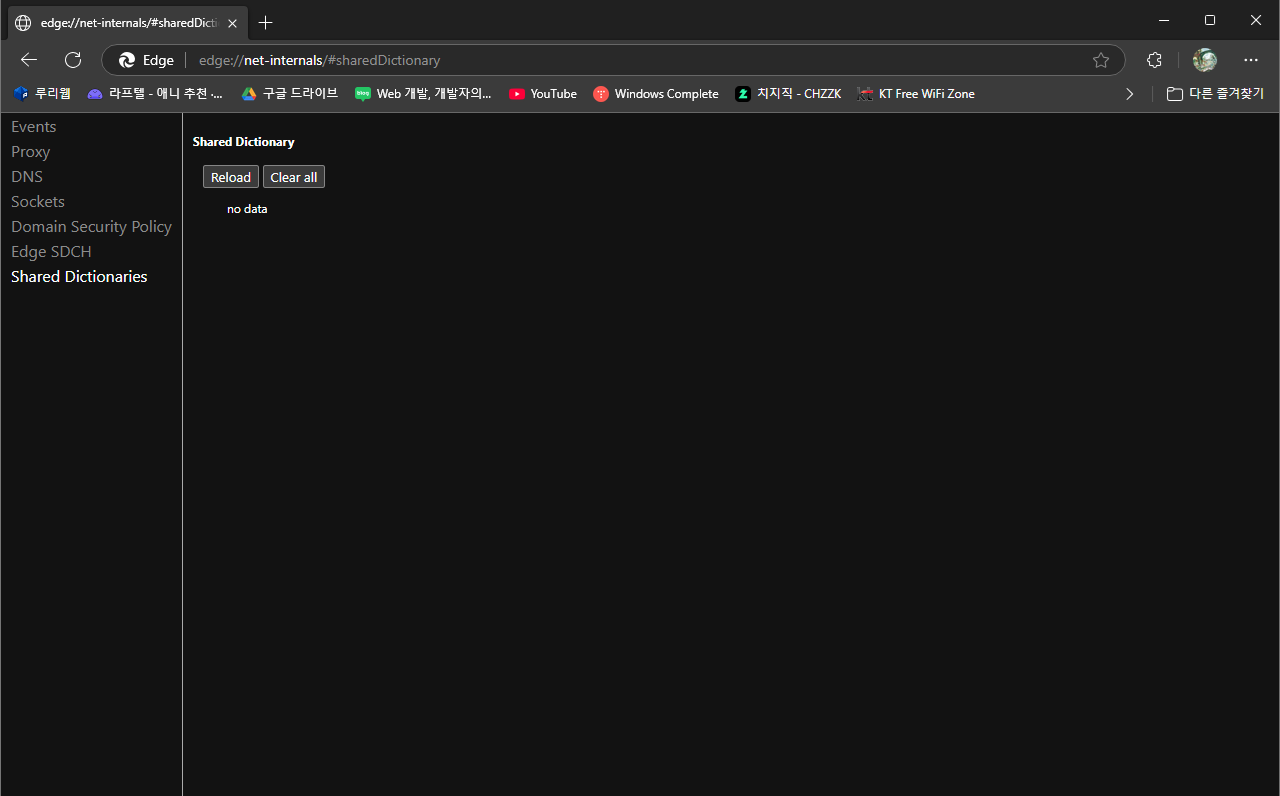
위와 같이 "no data" 라고 뜬 것을 확인한다.
어차피 Reload 버튼을 클릭해도 "no data" 라고 뜬다.
edge://browser-essentials 에 접속한다.

위와 같이 뜨면 "나중에" 를 선택한다.

그러면 위와 같이 안 보이게 된다.
'소프트웨어 > MS SW' 카테고리의 다른 글
| Hyper-V (0) | 2025.11.08 |
|---|---|
| Windows 7 (0) | 2023.03.16 |
| Microsoft Note (0) | 2022.10.10 |
| .net framework 삭제가 안 될 때 (0) | 2022.10.10 |
| internet explorer (IE) (0) | 2022.10.09 |